Domain onlinehändler.de kaufen?
Wir ziehen mit dem Projekt
onlinehändler.de um.
Sind Sie am Kauf der Domain
onlinehändler.de interessiert?
domain@kv-gmbh.de · 0541-91531010
Domain onlinehändler.de kaufen?
Ist Bluetooth unter Windows 10 verschwunden?
Nein, Bluetooth ist nicht verschwunden unter Windows 10. Es kann jedoch vorkommen, dass es Probleme mit der Bluetooth-Funktionalität gibt, wie beispielsweise fehlende Treiber oder Konnektivitätsprobleme. In solchen Fällen können Sie versuchen, die Treiber zu aktualisieren oder die Bluetooth-Einstellungen zurückzusetzen, um das Problem zu beheben. **
Wo landen Bluetooth Dateien auf Windows 10?
Wo landen Bluetooth Dateien auf Windows 10? Wenn du Dateien über Bluetooth auf deinem Windows 10 PC empfängst, werden sie standardmäßig im Ordner "Downloads" gespeichert. Du kannst jedoch auch den Speicherort ändern, indem du die Bluetooth-Einstellungen anpasst. Es ist wichtig zu beachten, dass du möglicherweise den Dateiübertragungsvorgang auf deinem PC bestätigen musst, bevor die Dateien tatsächlich gespeichert werden. Stelle sicher, dass du den richtigen Speicherort überprüfst, wenn du Schwierigkeiten hast, die empfangenen Bluetooth-Dateien zu finden. **
Ähnliche Suchbegriffe für Canyon-OnRiff-10-Bluetooth
Top-Angebote
Produkte zum Begriff Canyon-OnRiff-10-Bluetooth:
-
Canyon Hexagon 10 Bluetooth-Lautsprecher, Grau/BlauBluetooth-Lautsprecher Canyon Hexagon 10 Grey/Blue kombiniert 8 W Sound, Bluetooth 5.3, bis zu 12 Stunden Wiedergabezeit, TWS-Stereo-Kopplung, ein integriertes Mikrofon und IPX5-Spritzwasserschutz in einem tragbaren sechseckigen Design. Der Lautsprecher liefert kräftige Bässe und klaren Klang für Musik und Podcasts, mit stabilem kabellosem Streaming von Smartphone oder Tablet bei einer Reichweite von bis zu 10 Metern. 8 W tragbarer Bluetooth-Lautsprecher Bluetooth 5.3 mit bis zu 10 Meter Reichweite 6 bis 12 Stunden Akkulaufzeit 2500 mAh Akku mit USB-C-Laden TWS-Modus zum Koppeln von zwei Lautsprechern Integriertes Mikrofon für Freisprech-Anrufe IPX5 spritzwassergeschütztes Design Mit seinem kompakten, reisefreundlichen Format und dem markanten grauen und blauen Design ist Canyon Hexagon 10 bereit fürs Hören zu Hause, draußen oder unterwegs.37,19 €*Versand: 5,99 €Sichere Weiterleitung zum Anbieter
-
Vervloesem, Koen: Develop your own Bluetooth Low Energy ApplicationsDevelop your own Bluetooth Low Energy Applications , Bluetooth Low Energy (BLE) radio chips are ubiquitous from Raspberry Pi to light bulbs. BLE is an elaborate technology with a comprehensive specification, but the basics are quite accessible. A progressive and systematic approach will lead you far in mastering this wireless communication technique, which is essential for working in low power scenarios. In this book, you'll learn how to: Discover BLE devices in the neighborhood by listening to their advertisements. Create your own BLE devices advertising data. Connect to BLE devices such as heart rate monitors and proximity reporters. Create secure connections to BLE devices with encryption and authentication. Understand BLE service and profile specifications and implement them. Reverse engineer a BLE device with a proprietary implementation and control it with your own software. Make your BLE devices use as little power as possible. This book shows you the ropes of BLE programming with Python and the Bleak library on a Raspberry Pi or PC, with C++ and NimBLE-Arduino on Espressif's ESP32 development boards, and with C on one of the development boards supported by the Zephyr real-time operating system, such as Nordic Semiconductor's nRF52 boards. Starting with a very little amount of theory, you'll develop code right from the beginning. After you've completed this book, you'll know enough to create your own BLE applications. , Eiskratzer & Schneebürste > Autopflege & Aufbereitung , Erscheinungsjahr: 20220606, Produktform: Kartoniert, Autoren: Vervloesem, Koen, Seitenzahl/Blattzahl: 257, Abbildungen: farbige Abbildungen, Keyword: Arduino; Bluetooth; Bluetooth LE; ESP32; Raspberry Pi, Fachschema: Mikrocomputer~Mikrorechner, Warengruppe: HC/Elektronik/Elektrotechnik/Nachrichtentechnik, Fachkategorie: Elektronik, Thema: Verstehen, Text Sprache: eng, UNSPSC: 49019900, Warenverzeichnis für die Außenhandelsstatistik: 49019900, Verlag: Elektor Verlag, Verlag: Elektor Verlag, Verlag: Elektor Verlag GmbH, Länge: 234, Breite: 173, Höhe: 17, Gewicht: 491, Produktform: Klappenbroschur, Genre: Mathematik/Naturwissenschaften/Technik/Medizin, Genre: Mathematik/Naturwissenschaften/Technik/Medizin, Herkunftsland: NIEDERLANDE (NL), Katalog: Gesamtkatalog, Katalog: Internationale Lagertitel, Katalog: internationale Titel, Katalog: Lagerartikel, Book on Demand, ausgew. Medienartikel, Relevanz: 0008, Tendenz: +1, Unterkatalog: AK, Unterkatalog: Bücher, Unterkatalog: Hardcover, Unterkatalog: Lagerartikel,32,76 €*Versand: 0,00 €Sichere Weiterleitung zum Anbieter


-
Wie aktiviere ich bei Windows 10 Bluetooth?
Um Bluetooth auf einem Windows 10-PC zu aktivieren, klicke zuerst auf das Startmenü und wähle "Einstellungen" aus. Klicke dann auf "Geräte" und anschließend auf "Bluetooth und andere Geräte". Dort kannst du den Schalter für Bluetooth umlegen, um es zu aktivieren. Alternativ kannst du auch die Tastenkombination "Windows + A" drücken, um das Aktionscenter zu öffnen und dort Bluetooth einzuschalten. Stelle sicher, dass dein PC über Bluetooth-Funktionalität verfügt und dass die entsprechenden Treiber installiert sind, um eine reibungslose Verbindung herzustellen. **
-
Wo werden Bluetooth Bilder gespeichert Win 10?
In Windows 10 werden Bluetooth-Bilder standardmäßig im Ordner "Downloads" gespeichert. Dieser Ordner befindet sich normalerweise im Benutzerverzeichnis unter "C:\Benutzer\Benutzername\Downloads". Wenn du Bluetooth-Bilder erhältst, wirst du normalerweise gefragt, ob du sie im "Downloads"-Ordner speichern möchtest. Du kannst jedoch auch den Speicherort ändern, indem du die Bluetooth-Einstellungen anpasst und einen anderen Ordner auswählst. Es ist wichtig, regelmäßig den "Downloads"-Ordner zu überprüfen, um sicherzustellen, dass du keine wichtigen Bilder verpasst hast. Wenn du die genaue Speicherort ändern möchtest, kannst du dies in den Bluetooth-Einstellungen unter "Einstellungen" > "Geräte" > "Bluetooth & andere Geräte" tun. **
-
Warum funktioniert Bluetooth unter Windows 10 nicht?
Es gibt verschiedene Gründe, warum Bluetooth unter Windows 10 möglicherweise nicht funktioniert. Ein möglicher Grund könnte sein, dass der Bluetooth-Treiber nicht korrekt installiert ist oder veraltet ist. Ein weiterer Grund könnte sein, dass die Bluetooth-Funktion deaktiviert ist oder dass es Konflikte mit anderen installierten Gerätetreibern gibt. Es kann auch vorkommen, dass das Bluetooth-Gerät selbst defekt ist. **
-
Wie aktiviere ich Bluetooth bei Windows 10?
Um Bluetooth auf Windows 10 zu aktivieren, klicke auf das Startmenü und öffne die Einstellungen. Klicke dann auf "Geräte" und wähle "Bluetooth und andere Geräte" aus. Aktiviere den Schalter neben "Bluetooth" und dein Bluetooth sollte nun aktiviert sein. **


Wie aktiviere ich Bluetooth auf Windows 10?
Um Bluetooth auf Windows 10 zu aktivieren, klicken Sie auf das Startmenü und öffnen Sie die Einstellungen. Gehen Sie dann zu "Geräte" und wählen Sie "Bluetooth und andere Geräte" aus. Aktivieren Sie dort den Schalter für Bluetooth, um es einzuschalten. **
Was verursacht Bluetooth-Verbindungsabbrüche unter Windows 10?
Bluetooth-Verbindungsabbrüche unter Windows 10 können verschiedene Ursachen haben. Dazu gehören möglicherweise Treiberprobleme, Interferenzen mit anderen drahtlosen Geräten, Signalstörungen oder eine schwache Batterie in den Bluetooth-Geräten. Es kann auch helfen, die Bluetooth-Einstellungen zu überprüfen und sicherzustellen, dass das Gerät ordnungsgemäß gekoppelt ist. **
Top-Angebote
Produkte zum Begriff Canyon-OnRiff-10-Bluetooth:
-
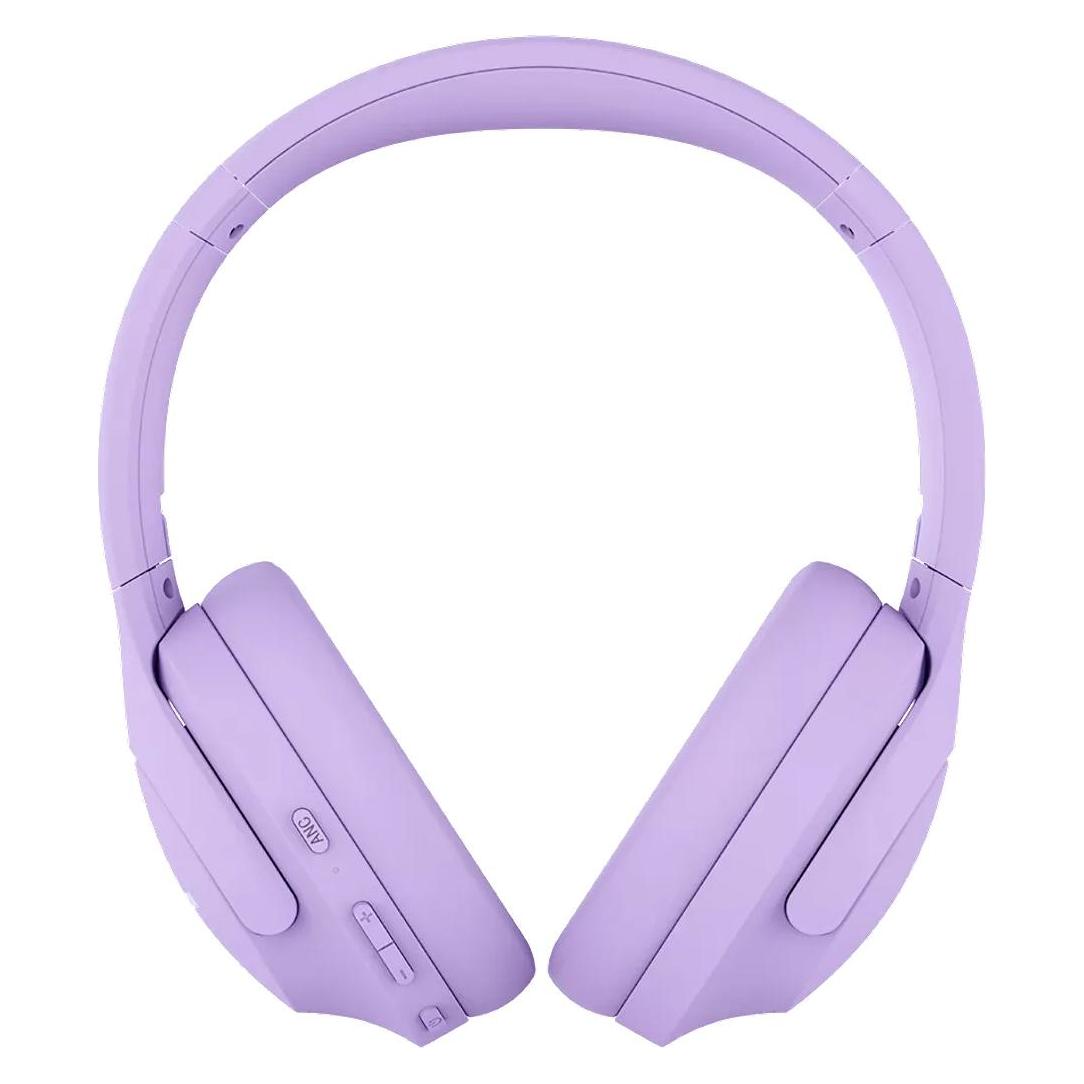
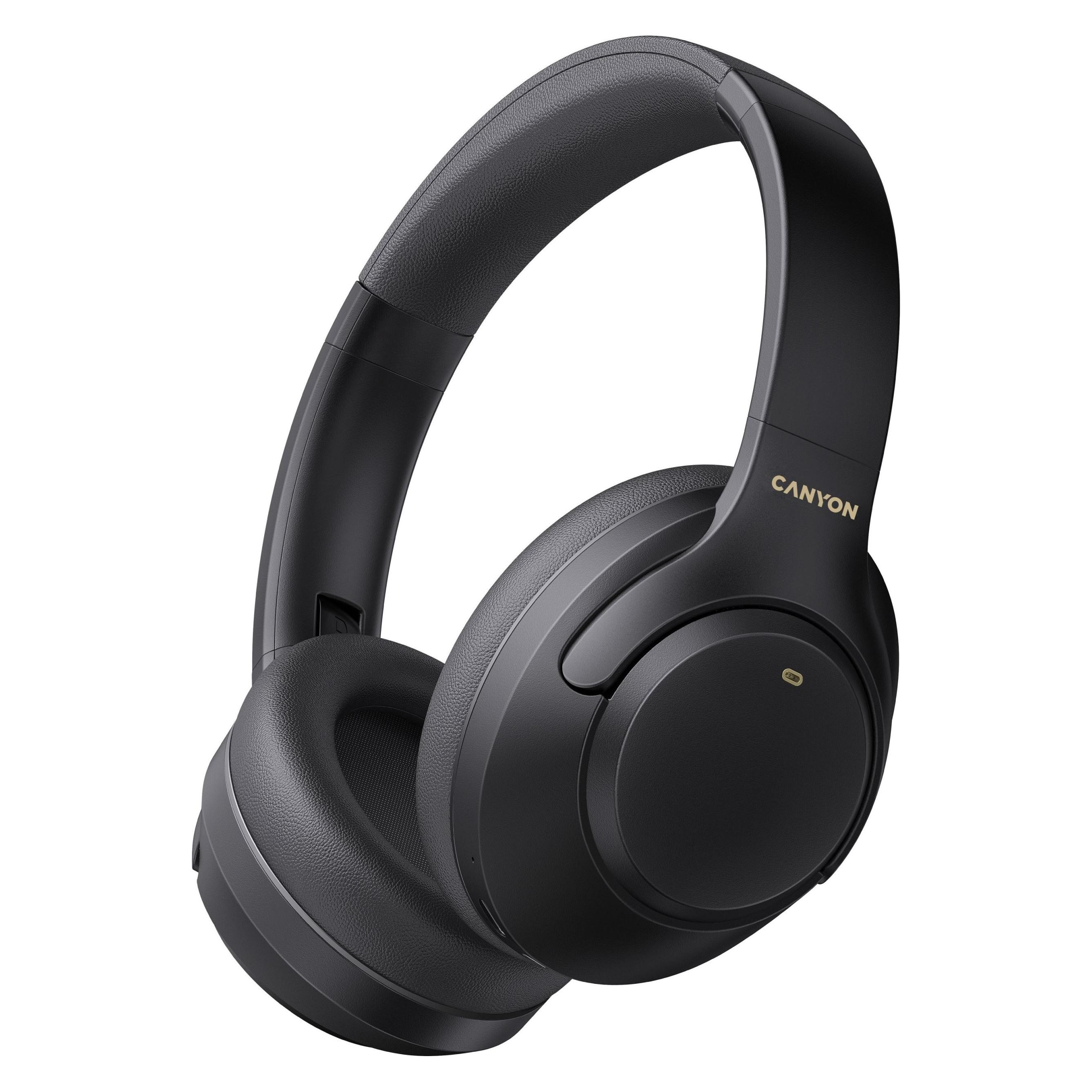
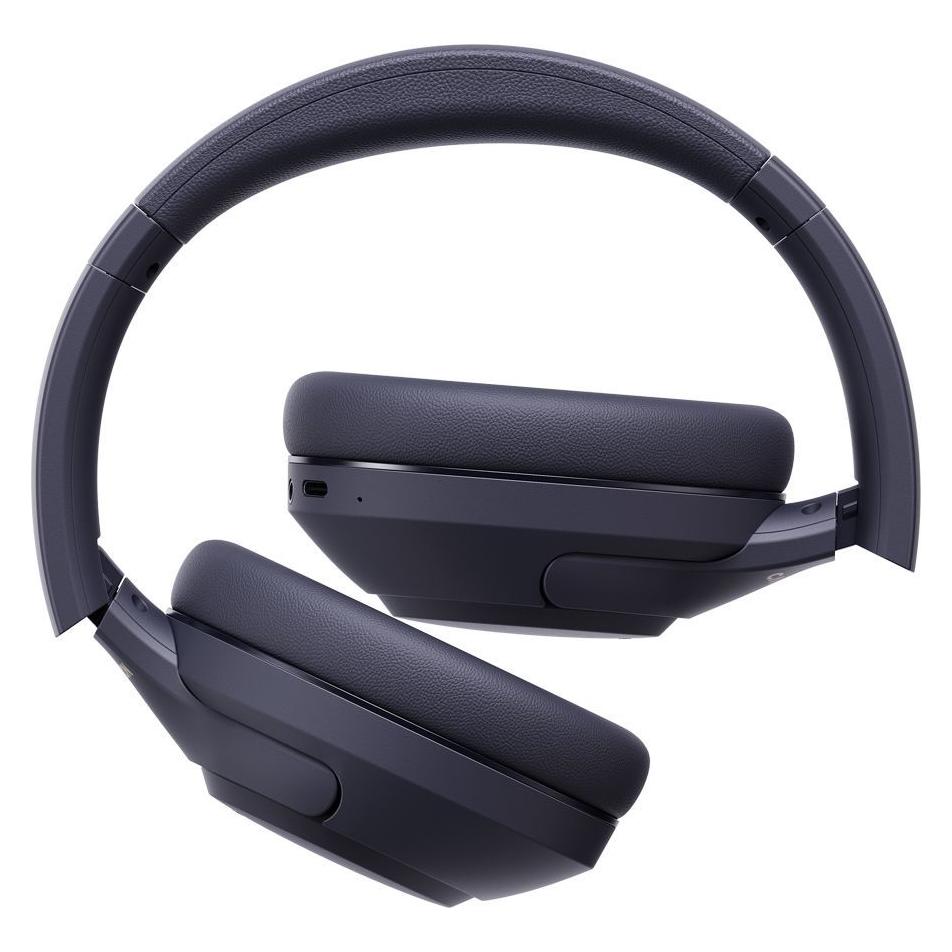
Canyon OnRiff 10, Bluetooth headset,with microphone,with Active Noise Cancellation function (25 h, Kabelgebunden, Kabellos) (CNS-CBTHS10PU)Canyon OnRiff 10, Bluetooth headset,with microphone,with Active Noise Cancellation function (25 h, Kabelgebunden, Kabellos) (CNS-CBTHS10PU)44,53 €*Versand: 0,00 €Sichere Weiterleitung zum Anbieter
-
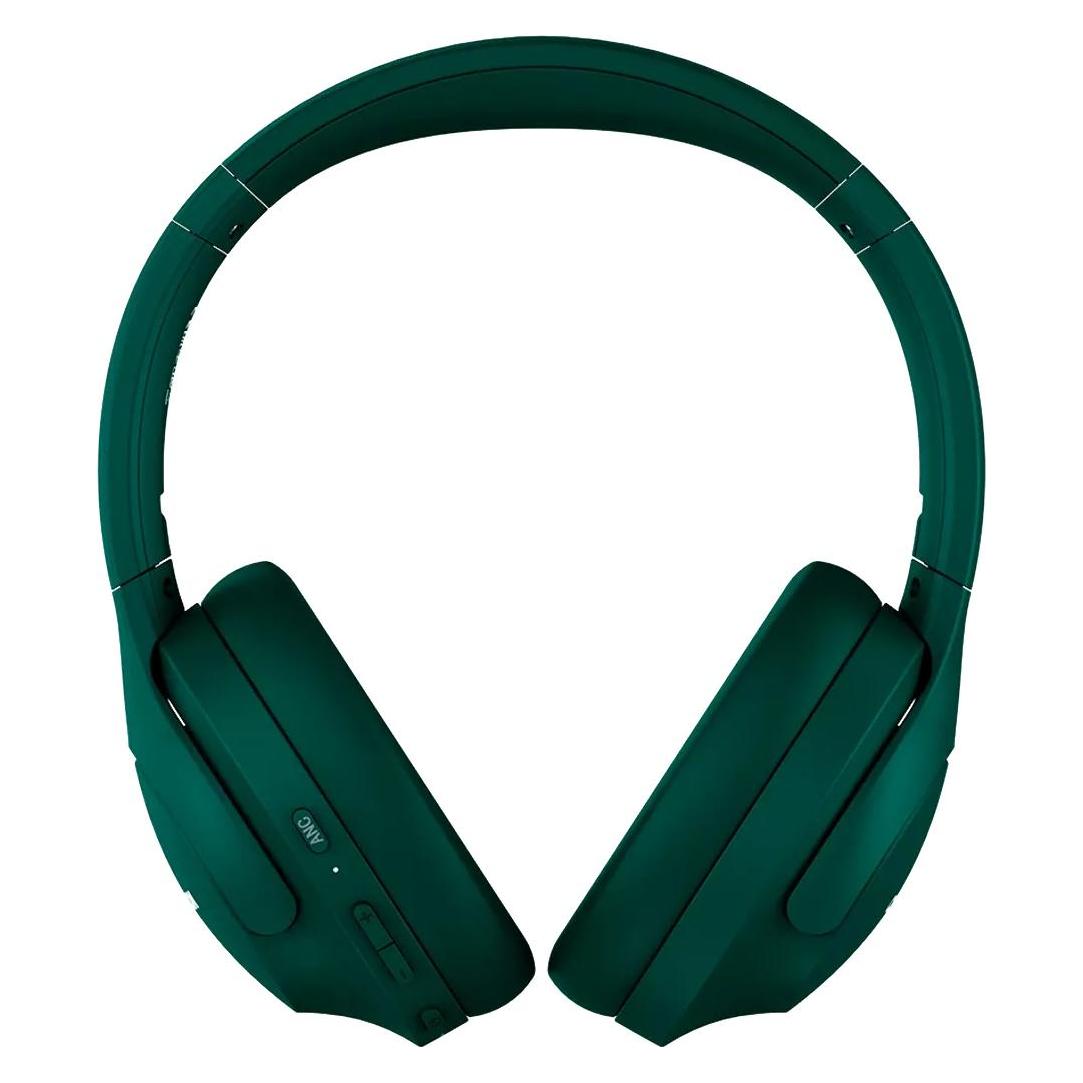
Canyon OnRiff 10, Bluetooth headset,with microphone,with Active Noise Cancellation function (25 h, Kabelgebunden, Kabellos) (CNS-CBTHS10GN)Canyon OnRiff 10, Bluetooth headset,with microphone,with Active Noise Cancellation function (25 h, Kabelgebunden, Kabellos) (CNS-CBTHS10GN)44,82 €*Versand: 0,00 €Sichere Weiterleitung zum Anbieter
-
Canyon Hexagon 10 Bluetooth-Lautsprecher, Grau/BlauBluetooth-Lautsprecher Canyon Hexagon 10 Grey/Blue kombiniert 8 W Sound, Bluetooth 5.3, bis zu 12 Stunden Wiedergabezeit, TWS-Stereo-Kopplung, ein integriertes Mikrofon und IPX5-Spritzwasserschutz in einem tragbaren sechseckigen Design. Der Lautsprecher liefert kräftige Bässe und klaren Klang für Musik und Podcasts, mit stabilem kabellosem Streaming von Smartphone oder Tablet bei einer Reichweite von bis zu 10 Metern. 8 W tragbarer Bluetooth-Lautsprecher Bluetooth 5.3 mit bis zu 10 Meter Reichweite 6 bis 12 Stunden Akkulaufzeit 2500 mAh Akku mit USB-C-Laden TWS-Modus zum Koppeln von zwei Lautsprechern Integriertes Mikrofon für Freisprech-Anrufe IPX5 spritzwassergeschütztes Design Mit seinem kompakten, reisefreundlichen Format und dem markanten grauen und blauen Design ist Canyon Hexagon 10 bereit fürs Hören zu Hause, draußen oder unterwegs.37,19 €*Versand: 5,99 €Sichere Weiterleitung zum Anbieter
-
Vervloesem, Koen: Develop your own Bluetooth Low Energy ApplicationsDevelop your own Bluetooth Low Energy Applications , Bluetooth Low Energy (BLE) radio chips are ubiquitous from Raspberry Pi to light bulbs. BLE is an elaborate technology with a comprehensive specification, but the basics are quite accessible. A progressive and systematic approach will lead you far in mastering this wireless communication technique, which is essential for working in low power scenarios. In this book, you'll learn how to: Discover BLE devices in the neighborhood by listening to their advertisements. Create your own BLE devices advertising data. Connect to BLE devices such as heart rate monitors and proximity reporters. Create secure connections to BLE devices with encryption and authentication. Understand BLE service and profile specifications and implement them. Reverse engineer a BLE device with a proprietary implementation and control it with your own software. Make your BLE devices use as little power as possible. This book shows you the ropes of BLE programming with Python and the Bleak library on a Raspberry Pi or PC, with C++ and NimBLE-Arduino on Espressif's ESP32 development boards, and with C on one of the development boards supported by the Zephyr real-time operating system, such as Nordic Semiconductor's nRF52 boards. Starting with a very little amount of theory, you'll develop code right from the beginning. After you've completed this book, you'll know enough to create your own BLE applications. , Eiskratzer & Schneebürste > Autopflege & Aufbereitung , Erscheinungsjahr: 20220606, Produktform: Kartoniert, Autoren: Vervloesem, Koen, Seitenzahl/Blattzahl: 257, Abbildungen: farbige Abbildungen, Keyword: Arduino; Bluetooth; Bluetooth LE; ESP32; Raspberry Pi, Fachschema: Mikrocomputer~Mikrorechner, Warengruppe: HC/Elektronik/Elektrotechnik/Nachrichtentechnik, Fachkategorie: Elektronik, Thema: Verstehen, Text Sprache: eng, UNSPSC: 49019900, Warenverzeichnis für die Außenhandelsstatistik: 49019900, Verlag: Elektor Verlag, Verlag: Elektor Verlag, Verlag: Elektor Verlag GmbH, Länge: 234, Breite: 173, Höhe: 17, Gewicht: 491, Produktform: Klappenbroschur, Genre: Mathematik/Naturwissenschaften/Technik/Medizin, Genre: Mathematik/Naturwissenschaften/Technik/Medizin, Herkunftsland: NIEDERLANDE (NL), Katalog: Gesamtkatalog, Katalog: Internationale Lagertitel, Katalog: internationale Titel, Katalog: Lagerartikel, Book on Demand, ausgew. Medienartikel, Relevanz: 0008, Tendenz: +1, Unterkatalog: AK, Unterkatalog: Bücher, Unterkatalog: Hardcover, Unterkatalog: Lagerartikel,32,76 €*Versand: 0,00 €Sichere Weiterleitung zum Anbieter
-
Ist Bluetooth unter Windows 10 verschwunden?
Nein, Bluetooth ist nicht verschwunden unter Windows 10. Es kann jedoch vorkommen, dass es Probleme mit der Bluetooth-Funktionalität gibt, wie beispielsweise fehlende Treiber oder Konnektivitätsprobleme. In solchen Fällen können Sie versuchen, die Treiber zu aktualisieren oder die Bluetooth-Einstellungen zurückzusetzen, um das Problem zu beheben. **
-
Wo landen Bluetooth Dateien auf Windows 10?
Wo landen Bluetooth Dateien auf Windows 10? Wenn du Dateien über Bluetooth auf deinem Windows 10 PC empfängst, werden sie standardmäßig im Ordner "Downloads" gespeichert. Du kannst jedoch auch den Speicherort ändern, indem du die Bluetooth-Einstellungen anpasst. Es ist wichtig zu beachten, dass du möglicherweise den Dateiübertragungsvorgang auf deinem PC bestätigen musst, bevor die Dateien tatsächlich gespeichert werden. Stelle sicher, dass du den richtigen Speicherort überprüfst, wenn du Schwierigkeiten hast, die empfangenen Bluetooth-Dateien zu finden. **
-
Wie aktiviere ich bei Windows 10 Bluetooth?
Um Bluetooth auf einem Windows 10-PC zu aktivieren, klicke zuerst auf das Startmenü und wähle "Einstellungen" aus. Klicke dann auf "Geräte" und anschließend auf "Bluetooth und andere Geräte". Dort kannst du den Schalter für Bluetooth umlegen, um es zu aktivieren. Alternativ kannst du auch die Tastenkombination "Windows + A" drücken, um das Aktionscenter zu öffnen und dort Bluetooth einzuschalten. Stelle sicher, dass dein PC über Bluetooth-Funktionalität verfügt und dass die entsprechenden Treiber installiert sind, um eine reibungslose Verbindung herzustellen. **
-
Wo werden Bluetooth Bilder gespeichert Win 10?
In Windows 10 werden Bluetooth-Bilder standardmäßig im Ordner "Downloads" gespeichert. Dieser Ordner befindet sich normalerweise im Benutzerverzeichnis unter "C:\Benutzer\Benutzername\Downloads". Wenn du Bluetooth-Bilder erhältst, wirst du normalerweise gefragt, ob du sie im "Downloads"-Ordner speichern möchtest. Du kannst jedoch auch den Speicherort ändern, indem du die Bluetooth-Einstellungen anpasst und einen anderen Ordner auswählst. Es ist wichtig, regelmäßig den "Downloads"-Ordner zu überprüfen, um sicherzustellen, dass du keine wichtigen Bilder verpasst hast. Wenn du die genaue Speicherort ändern möchtest, kannst du dies in den Bluetooth-Einstellungen unter "Einstellungen" > "Geräte" > "Bluetooth & andere Geräte" tun. **
Ähnliche Suchbegriffe für Canyon-OnRiff-10-Bluetooth
-
Canyon OnFlow 12 Open-Ear Bluetooth Headset, SchwarzOpen-Ear Bluetooth-Headset Canyon OnFlow 12 in Schwarz kombiniert Luftleitungs-Sound, Bluetooth 5.4, Touch-Steuerung, Mikrofonanrufe und bis zu 50 Stunden Akkulaufzeit mit dem Ladecase. Mit weichen Ohrbügeln aus Flüssigsilikon entwickelt, kannst du damit Musik, Podcasts und Anrufe hören, ohne deine Ohren zu blockieren - so bleibst du aufmerksam für Verkehr, Kolleginnen und Kollegen oder die Türklingel. Luftleitungstechnologie hält den Gehörgang offen Bis zu 8 Stunden Wiedergabezeit pro Ladung Bis zu 50 Stunden Gesamtakkulaufzeit mit Ladecase 4-Mikrofon-ENC hilft, Hintergrundgeräusche bei Anrufen zu reduzieren USB-C-Laden und Bluetooth-Kompatibilität mit iPhone, Android, Tablets und Laptops Für Training, Pendeln und Homeoffice gemacht - sorgt den ganzen Tag über für komfortables Audio und Anrufe.35,97 €*Versand: 5,99 €Sichere Weiterleitung zum Anbieter
-
Warum funktioniert Bluetooth unter Windows 10 nicht?
Es gibt verschiedene Gründe, warum Bluetooth unter Windows 10 möglicherweise nicht funktioniert. Ein möglicher Grund könnte sein, dass der Bluetooth-Treiber nicht korrekt installiert ist oder veraltet ist. Ein weiterer Grund könnte sein, dass die Bluetooth-Funktion deaktiviert ist oder dass es Konflikte mit anderen installierten Gerätetreibern gibt. Es kann auch vorkommen, dass das Bluetooth-Gerät selbst defekt ist. **
-
Wie aktiviere ich Bluetooth bei Windows 10?
Um Bluetooth auf Windows 10 zu aktivieren, klicke auf das Startmenü und öffne die Einstellungen. Klicke dann auf "Geräte" und wähle "Bluetooth und andere Geräte" aus. Aktiviere den Schalter neben "Bluetooth" und dein Bluetooth sollte nun aktiviert sein. **
-
Wie aktiviere ich Bluetooth auf Windows 10?
Um Bluetooth auf Windows 10 zu aktivieren, klicken Sie auf das Startmenü und öffnen Sie die Einstellungen. Gehen Sie dann zu "Geräte" und wählen Sie "Bluetooth und andere Geräte" aus. Aktivieren Sie dort den Schalter für Bluetooth, um es einzuschalten. **
-
Was verursacht Bluetooth-Verbindungsabbrüche unter Windows 10?
Bluetooth-Verbindungsabbrüche unter Windows 10 können verschiedene Ursachen haben. Dazu gehören möglicherweise Treiberprobleme, Interferenzen mit anderen drahtlosen Geräten, Signalstörungen oder eine schwache Batterie in den Bluetooth-Geräten. Es kann auch helfen, die Bluetooth-Einstellungen zu überprüfen und sicherzustellen, dass das Gerät ordnungsgemäß gekoppelt ist. **
* Alle Preise verstehen sich inklusive der gesetzlichen Mehrwertsteuer und ggf. zuzüglich Versandkosten. Die Angebotsinformationen basieren auf den Angaben des jeweiligen Shops und werden über automatisierte Prozesse aktualisiert. Eine Aktualisierung in Echtzeit findet nicht statt, so dass es im Einzelfall zu Abweichungen kommen kann. ** Hinweis: Teile dieses Inhalts wurden von KI erstellt.